【お知らせ】マニュアルを1つのページにまとめました
通常版・PRO版・インフォマート版のマニュアルを、このページにまとめました。各章の色付きの印で、お使いの版に関係する章か確認できます。
動画は以前の版の画面で撮影しているため、一部の名前や画面が今のファイルと異なります。動画の下の「文字で手順を見る」が最新の手順です。ファイル内の『簡易マニュアル』シートもあわせてご覧ください。
【お使いの版と、読む章】
| 章 | 通常版 | PRO版 | インフォマート版 |
|---|---|---|---|
| 基本的な流れ | ○ | ○ | ○ |
| ①カテゴリー・取引先・消費税の設定 | ○ | ○ | ○ |
| ②品目(商品・食材)の登録 | ○ | ○ | △ ※1 |
| ③レシピ原価の入力と品名(自社加工品)の登録 | ○ | ○ | ○ |
| ④レシピの作成と印刷 | ○ | ○ | ○ |
| ⑤想定原価表と販売数比較表 | ○ | ○ | ○ |
| ⑥棚卸と分析 | — | ○ | — |
| インフォマート商品データの取り込み・更新・修正 | — | — | ○ |
※1 インフォマート版は、商品データをインフォマートから取り込みます。インフォマート以外の商品は「(修正)」欄で登録します(インフォマートの章の③)。
PRO版は「通常版 + 棚卸と分析」です。
【Excelファイルの使い方マニュアル】
①カテゴリー、取引先、消費税の設定方法
②品目(商品・食材)の登録方法
③レシピ原価の入力と品名(自社加工品)の登録方法
④レシピの作成と印刷方法
⑤想定原価表と販売数比較表の使い方
⑥棚卸と分析方法(PRO版)
品目コード検索方法
発注目安(販売数比較表)の見方
困ったとき・よくある質問
【インフォマート商品データの扱い方】(インフォマート版)
②商品データの更新方法と、新しい商品データの追加方法
③インフォマートから取り込んだ商品データの修正方法・インフォマート以外の商品の登録方法
基本的な流れ(はじめに)
全バージョン共通
📝 全体の流れ
STEP 1:初期設定
- 「種類、税」シートで、カテゴリー・取引先・単位・消費税などを登録します(①)。
STEP 2:品目(商品・食材)の登録
STEP 3:レシピ原価の入力と、品名(自社加工品)の登録
- 原価シートにレシピを入力し、品名(自社加工品)として登録します(③)。
STEP 4・5:レシピの作成と印刷
- 写真や作り方を入力して、レシピを印刷します(④)。
そのあと
ファイル内の『簡易マニュアル』シートのボタンを押すと、各手順で操作する場所へジャンプできます。
①カテゴリー、取引先、消費税の設定方法
全バージョン共通
📝 文字で手順を見る
設定のしかた
- 「種類、税」タブをクリックします。
- 「カテゴリ」「取引先」「単位」「消費税」の各列に、使いたい項目を入力します。項目はあとからいつでも追加できます。
- ここで登録した項目は、「品目コード」タブや原価タブで、選択肢として選べるようになります。
- 項目を消したいときは、そのセルを選んで、キーボードの Delete(デリート)キーを押してください。
②品目(商品・食材)の登録方法
通常版・PRO版
📝 文字で手順を見る
品目を登録する
- 「品目コード」タブをクリックします。
- 各項目にしたがって入力します(品目コード・品名・内容量・価格・歩留・単位・カテゴリ・取引先)。
- 品目コードは数字でも英数字でもかまいませんが、必ずほかと重ならないものにしてください。同じコードがあると、データが正しく反映されません。
- 歩留まりがわからないときは、最初はだいたいの数字で大丈夫です。あとからいつでも変更できるので、どんどん入力していきましょう。
「重複」と表示されたとき
- 同じ品目コード、または同じ品名がほかにあると、「重複確認」の欄に重複の印が出ます。
- どちらかを削除するか、品名を変えてください。「正常」と表示されれば大丈夫です。
インフォマート版の方は、インフォマートの章をご覧ください。インフォマート以外の商品は、「(修正)」欄で登録できます。
③レシピ原価の入力と品名(自社加工品)の登録方法
全バージョン共通
📝 文字で手順を見る
準備:画面を2つに分けると入力が楽です(おすすめ)
- Excel 上部の「表示」→「新しいウィンドウを開く」をクリックします。
- Windows キーを押しながら、方向キーの ← か → を押すと、画面を左右に分けられます。
- 片方で「品目コード」タブ、もう片方で原価タブを表示します。どちらで入力しても、1つのファイルに保存されます。
- 入力が終わったら、どちらかのウィンドウを閉じてください。
仕込み品(ソースなど)の原価を入力する
- 原価タブ(原価①〜⑧のどれでもかまいません)を開きます。
- 「品目コード」の欄に、使う食材の品目コードを入力します。品名・単価などが自動で表示されます。
- 「使用量」の欄に、レシピで使う量を入力します。
- 右側の「品名(自社加工品)」に名前を入力します(例:トマトソース)。
- 販売しないものなので、税込価格は入力しません。
- 「規格量」と「単位」に、このレシピで出来上がる量と単位を入力します。カテゴリはお好みで選んでください。
品名(自社加工品)として登録する
- 「品目コード」タブの右側にある「品名(自社加工品)Copy」の列に、まだ登録していないレシピの名前が表示されます。
- その名前をコピーします(Ctrl + C、または右クリック →「コピー」)。
- 隣の青い表の「品名(自社加工品)」の列に貼り付けます(Ctrl + V)。
- 仕込み品など、そのままでは売らないものは「販売」を「非売」にします。
- 正しく登録されると、「登録確認」「重複確認」が「正常」になり、「リンク」に「編集」が出ます。「編集」を押すと、その原価の場所へ移動できます。
販売メニューの原価を入力する
- 同じように、品目コードと使用量を入力します。先ほど登録したトマトソースも、品名(自社加工品)のコード(a1 など)で使えます。
- 販売するメニューは、税込価格と消費税を入力します。原価率が自動で計算されるので、価格の調整にお使いください。
- 登録のしかたは仕込み品と同じです。販売するメニューは「販売」を「販売中」にします。
- 登録したメニューを組み合わせて、セットメニューも作れます。
いくつかのレシピをまとめて入力してから、まとめて登録すると効率的です。
原価タブは全部で8つあり、「一括管理」タブで、どの原価タブのどこに何があるかを一覧で確認できます(「編集」を押すとその場所へ移動します)。
全部の原価タブの中に同じ名前があると「重複」と出ます。どちらかの名前を変えてください。
④レシピの作成と印刷方法
全バージョン共通
📝 文字で手順を見る
レシピを作る(写真・作り方の入力)
- 「品目コード」タブで、レシピを作りたい品名(自社加工品)のコード(a1 など)をコピーします。
- 「レシピ作成」タブの「品目コード」欄に貼り付けます。品名が自動で表示されます。
- 使う印刷の形に合わせて、写真や作り方を入力します。
・詳細版:画像①〜⑥、説明①〜⑥、その他
・簡易版①:簡易画像①②、簡易説明①
・簡易版②:簡易説明②(文字だけ) - 画像は、入れたいセルを選んで「挿入」→「画像」→「セルに配置」→「このデバイス」から選びます(下の【画像の挿入機能について】もご覧ください)。
- セルの中で改行するときは、Alt + Enter を押します。
印刷するレシピを選ぶ
- 印刷用のタブ(詳細版・簡易版①・簡易版②)を開きます。使い方は3つとも同じです。
- 「品名検索」(A2)に、名前の一部を入力します(例:トマト)。
- 「リストから選択」(B2)で、絞り込まれた中からレシピを選びます。
- 右に表示されたレシピ名をコピーし(Ctrl + C)、印刷したいページの「品名(自社加工品)」に貼り付けます(Ctrl + V)。1ページに2つのレシピを並べられます。
- 必要に応じて、仕込み倍量(2倍量・5倍量・10倍量など)とメモ欄を入力します。
- 原価や価格を見せたくないときは、「規格量表示」「原価表示」「価格表示」を「非表示」にできます。
- 「レシピへ」「原価へ」のリンクを押すと、元のデータへ移動して、すぐに直せます。
印刷する
- 画面左上の「ファイル」→「印刷」をクリックし、プリンターや枚数を設定して印刷します。
写真つきで細かい手順を残したいときは詳細版、写真はほしいけれど細かい手順は要らないときは簡易版①、文字だけでよいときは簡易版②が便利です。
【印刷設定に関するご注意】
Excelの仕様上、ご利用のパソコン環境によって印刷範囲にズレが生じる場合があります。
印刷時にズレが生じる際は、お手数ですが列幅や余白等の調整をお願いいたします。
[参考:印刷ズレの調整方法(リンク)]
【画像の挿入機能について】
画像の挿入方法は、ご利用のExcelバージョンにより異なります。
■Excel 2024 または Microsoft 365 をご利用の方
新機能である「画像をセル内に配置」が使用可能です。
■上記以外のバージョンをご利用の方
セルに直接画像を配置することができません。
従来の「画像をセルの上に配置」にてご対応ください。
※Excelを最新バージョンへアップデートすることで、セル内配置機能が利用可能になります。
※なお、説明欄(テキスト入力)については、バージョンを問わずご利用いただけます。
⑤想定原価表と販売数比較表の使い方
全バージョン共通
📝 文字で手順を見る
STEP 1:販売数を入力する
- 「品目コード」タブの青い表に、販売数①〜③があります。
- 目標の販売数や、実際に売れた数を入力します。
例:①に実際の販売数、②にふだんの想定、③に忙しい時期の想定 - 集計されるのは、「販売」が「販売中」のメニューだけです。集計したいメニューは「販売中」にしておきましょう。
STEP 2:想定原価表を更新する
- 「想定原価表」タブを開き、表の中のどこか1つのセルをクリックします。
- 画面上部の「ピボットテーブル分析」→「更新」→「すべて更新」をクリックします。
- 販売数①〜③ごとに、税抜売上高・売上原価・原価率・シェアが表示されます。
STEP 3:販売数比較表を更新する
- 「販売数比較表」タブを開き、表の中のどこか1つのセルをクリックします。
- 同じように「ピボットテーブル分析」→「更新」→「すべて更新」をクリックします。
- 品目ごとに、販売数①〜③のときに使う金額と量がわかります(発注目安の見方)。
販売数を変えたときは、必ず「すべて更新」を押してください。押すまで、表の数字は前のままです。
この2つのシートは保護されていません。うっかり壊さないよう、使わないときはシートの保護をおすすめします(崩れても、ほかのシートには影響しません)。
【このシートでできること】
想定原価の算出や、目標値を入力して「売上・原価の予想シミュレーション」を行うことができます。
【分析方法にお困りの方へ】
具体的な活用方法は、[こちらの解説ページ]をご覧ください。
⑥棚卸と分析方法
PRO版のみ
📝 文字で手順を見る
STEP 1:品目(商品・食材)の棚卸表を準備する(初回のみ)
- 棚卸の入力タブで、開始月を入力します(例:2026年4月)。
- 右側の「品目コードCopy」の列をコピーします(Ctrl + C)。
- 左側の「品目コード」の列に貼り付けます(Ctrl + V)。
- 新しい品目を追加したときは、「品目コードCopy」に表示された分も、同じように末尾へ追加してください。
STEP 2:品名(自社加工品)の棚卸表を準備する(初回のみ)
- 仕込み品・販売メニューの棚卸表の「品名(自社加工品)Copy」の列をコピーします。
- 「品名(自社加工品)」の列に貼り付けます。
- 新しい品名(自社加工品)を追加したときも、同じように追加してください。
STEP 3:棚卸をする(毎月)
- 印刷して数えるか、このファイルに直接入力します。
- 棚卸が終わったら、その月の「当月棚卸」(在庫)と「当月仕入」(その月に仕入れた金額)を入力します。
STEP 4:分析する
- 分析のタブを開き、右側の「販売数パターン」と「棚卸パターン」(分析したい月)を選びます。
- 想定の売上原価と実際の売上原価、その差(乖離額・乖離率)と、差の大きい品目のランキングが自動で表示されます。
STEP 5:翌月へ繰り越す(毎月)
- 「棚卸パターン」で、引き継ぎたい月(直近の棚卸月)を選びます。
- 「棚Copy」の列をコピーします(Ctrl + C)。
- 翌月の「繰越」の列に貼り付けます(Ctrl + V)。そのあと、翌月の棚卸を入力していきます。
このファイルで初めて棚卸をするときは、開始月の「繰越」に前月の棚卸高を入力してください。オープン月などで前月の棚卸がないときは空欄で大丈夫です。
📝 分析結果の見方
赤い数字に注目します
- 赤く表示されている品目は、想定より実際に多く使っている品目です。
- 例:メークインで「+44,000g・+17,600円」と出ていれば、想定より 44kg(17,600円分)多く使っていることになります。
- 差が大きいときは、使いすぎ・ロス・計量の間違いなど、お店での原因を探ってみてください。
- ランキングの上位から確認するのがおすすめです。「表示」を押すとその品目の行へ移動します。
マイナスの場合
- 想定より少なく使っている品目です。特に気にしなくて大丈夫ですが、差が大きすぎるときは、レシピの使用量や歩留を見直してみてください。
想定原価が0円の品目
- レシピで使われていない品目です。仕入れた分がそのまま差として出ます。レシピへの登録漏れがないか確認してください。
分析のページを印刷・PDFで保存しておくと、税務調査などの資料としても使えます。
📝 年度の切り替え(年に1回)
棚卸の入力タブは1年分(12か月)です。年度が終わったら、次の手順で切り替えます。
- (おすすめ)まず、ファイルをまるごとコピーして「2026年度」などの名前で保存しておきます。前の年度の分析を、あとから見返せます。
- 「棚卸パターン」を最終月(例:2027年3月)にします。
- 「棚Copy」の内容をすべてコピーし(Ctrl + C)、新年度の最初の月の繰越欄(①繰越・D列)に貼り付けます(Ctrl + V)。
- 棚卸の入力欄をクリアします(Delete キー)。新年度の最初の月に貼り付けた値は残してください。
- 開始年月を新年度に変えます(例:2026年4月 → 2027年4月)。
手順の場所へは、棚卸の入力タブ右側の「年度更新手順」のボタンでジャンプできます。
品目コード検索方法
全バージョン共通
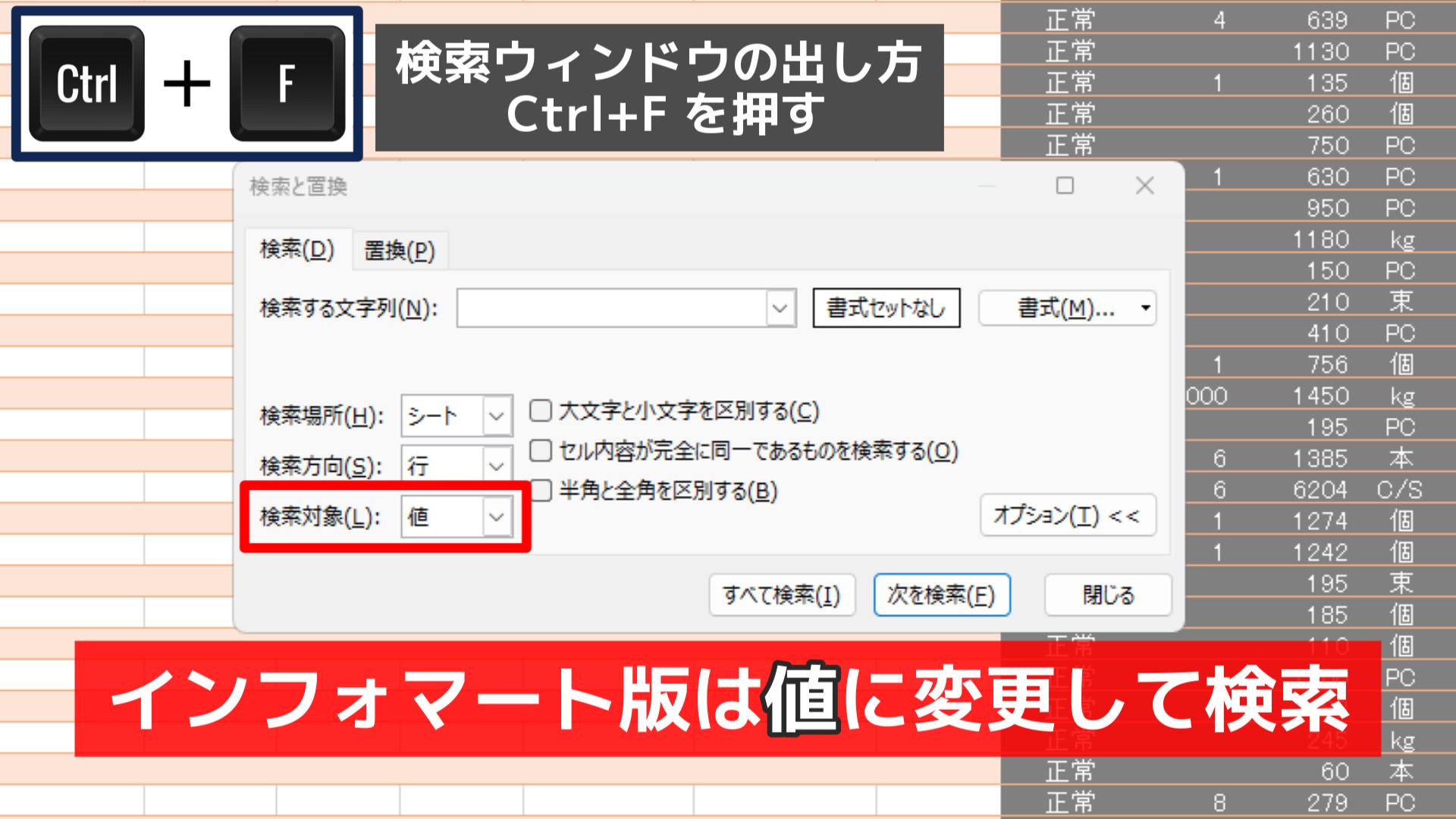
ショートカットキー [Ctrl] + [F] を押すと、検索ダイアログが表示されます。
ご利用のバージョンにより、以下の通り設定が異なります。
■通常版・PRO版の場合
設定変更は不要です。初期設定の【数式】のままで検索可能です。
■インフォマート版の場合
「オプション」の「検索対象」を【値】に変更してから検索を実行してください。
発注目安(販売数比較表)の見方
全バージョン共通
📝 文字で見方を見る
このタブでわかること
- 販売数①〜③のとおりにメニューが売れたとき、品目(商品・食材)ごとに、どれだけの金額と量を使うかがわかります。
- 「何をどれくらい仕入れればよいか」の目安として使えます。
表の見方
- 左の列が品名と単位です。
- 右側に、販売数①・②・③ごとの「総額」(使う金額の合計)と「合計数量」(使う量の合計)が並びます。
- 例:「合計数量」が 33,333・単位が g なら、その販売数のとき、その品目を約 33kg 使うという意味です。
- 「品名」の見出しの[▼]から、見たい品目だけに絞り込んだり、並べ替えたりできます。
使い方の例
- 販売数①に「1か月の想定販売数」を入れておくと、1か月に必要な量がわかります。今の在庫と比べて、発注量の目安にしてください。
- 販売数③に「忙しい時期の想定」を入れておくと、繁忙期にどれだけ多めに準備すればよいかがわかります。
数字を新しくする
- 販売数を変えたあとは、表の中のどこか1つのセルをクリックします。
- 画面上部の「ピボットテーブル分析」→「更新」→「すべて更新」をクリックします。
集計されるのは、「販売」が「販売中」のメニューだけです。実際の発注は、在庫や仕込みの予定とあわせて調整してください。
【インフォマート商品データの扱い方】
①インフォマートから商品データをダウンロードし、エクセルファイルに取り込む方法(初回のみ)
インフォマート版のみ
📝 文字で手順を見る
STEP 1:インフォマートから商品データをダウンロードする
- 店舗側のアカウントでログインします。「受発注」だけが表示されていれば店舗のアカウントです。
- 「発注リスト」→「発注」の順にクリックします。
- 件数を絞り込みます(大切)。件数が多すぎると Excel の動作がとても重くなります。
・非表示の欄:「非表示を含めない」にチェック
・商品分類:「食材」にチェック
食材だけに絞ると、多くのお店で 2,000 件ほどになります。 - 「ダウンロード」をクリックし、わかりやすい場所に、わかりやすい名前で保存します(例:商品元データ.csv)。
STEP 2:CSV データを Excel に読み込む
- 「読み込みデータ」タブを開きます。
- 画面上部の「データ」→「新しいクエリ」→「ファイルから」→「CSV から」の順にクリックします。
※Excel のバージョンによっては「データの取得」→「テキストまたは CSV から」という名前です。 - 先ほど保存した CSV ファイルを選び、「インポート」をクリックします。
- 表示された画面の右下、「読み込み」の右にある[ ∨ ]を押し、「読み込み先…」をクリックします。
- 「既存のワークシート」を選び、セルの位置が $A$1 になっていることを確認します。違うときは、その欄をクリックしてから A1 のセルをクリックします。
- 「OK」→「読み込み」をクリックし、データが表示されるまで待ちます(件数が多いと時間がかかります)。
STEP 3:品目コードに登録する
- 「品目コード」タブの右側にある「品目コードCopy」の範囲をすべてコピーします。
- 左側の「品目コード」の列に貼り付けます。
「重複」と出たとき
- 「重複確認」の見出しの[▼]を押し、「重複」だけにチェックを入れて「OK」を押すと、重複している品目だけを表示できます。
- おすすめの直し方:「(修)品名」の欄に別の名前を入力します。修正した名前が優先されるので、「正常」に変わります。
- 使っていないほうがはっきりしているときは、その品目コードを切り取って、右側の「除外コード」の欄に貼り付けます。除外した品目は、今後データに反映されません。
- 除外をやめたいときは、「除外コード」の欄からその番号を消し、もう一度「品目コード」の列に貼り付けてください。
読み込み先は必ず「A1」のセルにしてください。$A$1 以外の場所に読み込むと、データが正しく反映されません。
②商品データの更新方法と、新しい商品データの追加方法
インフォマート版のみ
📝 文字で手順を見る
商品データを更新する(価格改定の時期など、月に1回ほどがおすすめ)
- インフォマートから、初回と同じ手順で CSV をダウンロードします(非表示を含めない・食材)。
- 保存するときは、最初に保存したファイルに上書きします(同じファイル名で保存 →「上書きしますか?」で「はい」)。
- 「読み込みデータ」タブを開き、画面上部の「クエリ」→「更新」をクリックします。これで最新の価格に更新されます。
新しい商品を追加する
- 「品目コード」タブの「品目コードCopy」に、まだ登録していない(新しく追加された)品目コードが表示されます。
- その範囲をコピーします(Ctrl + C)。
- 「品目コード」の列のいちばん下(末尾)に貼り付けます(Ctrl + V)。これで追加は完了です。
③インフォマートから取り込んだ商品データの修正方法・インフォマート以外の商品の登録方法
インフォマート版のみ
📝 文字で手順を見る
取り込んだ商品データを修正する
- インフォマートのデータは、内容量などがレシピで使う単位になっていないことが多いので、直していきます。
- 「品目コード」タブの「(修)」と書かれた欄((修)品名・(修)内容量・(修)価格・歩留・(修)単位・(修)カテゴリ・(修)取引先)に、直したい内容を入力します。
- 「(修)」欄に入れた内容が優先されます。直した品目も、ふだん通り原価タブで使えます。
- 歩留まりがわからないときは、まずはだいたいの数字で大丈夫です。時間のあるときに直していきましょう。
インフォマート以外の商品を登録する
- 「(修)」欄の各項目にしたがって入力すると、インフォマート以外の商品も登録できます。
- 登録した商品は、ふだん通り原価タブで使えます。
困ったとき・よくある質問
全バージョン共通
Q. 「重複」と表示される
同じ品目コード・品名がほかにあります。どちらかを削除するか、名前を変えてください(インフォマート版は「(修)品名」で名前を変えるのがおすすめです)。
Q. 想定原価表・販売数比較表の数字が変わらない
表の中をクリックして「ピボットテーブル分析」→「更新」→「すべて更新」を押してください。販売数を変えたあとは毎回必要です。
Q. 想定原価表に「####」と表示される
列の幅が足りないだけです。列の境目をダブルクリックするか、ドラッグして広げてください。
Q. セルの文字を消したい
セルを選んで Delete キーを押してください。
Q. セルの中で改行したい
Alt + Enter を押してください。
Q. 印刷がずれる
パソコンやプリンターによってずれることがあります。1ページに収まるよう、列幅や余白を調整してください(④の【印刷設定に関するご注意】)。
Q. 画像をセルの中に入れられない
「セルに配置」は Excel 2024・Microsoft 365 の機能です。それ以外のバージョンでは「セルの上に配置」をお使いください。
Q. インフォマート版で Ctrl + F の検索で見つからない
検索のオプションで「検索対象」を「値」にしてください。
【ご購入者さまへ】最新版のExcelファイルを無料でお届けしています
Excel版をご購入いただいた方は、最新版のファイルを無料でダウンロードできます。
ご希望の方は、下のボタンのお問い合わせフォームからご連絡ください。